
Post List 文章列表:把部落格嵌在任意頁面
TL;DR
- Post List 是文章展示 block,可以在 /blog 以外的任何頁面放上文章列表。
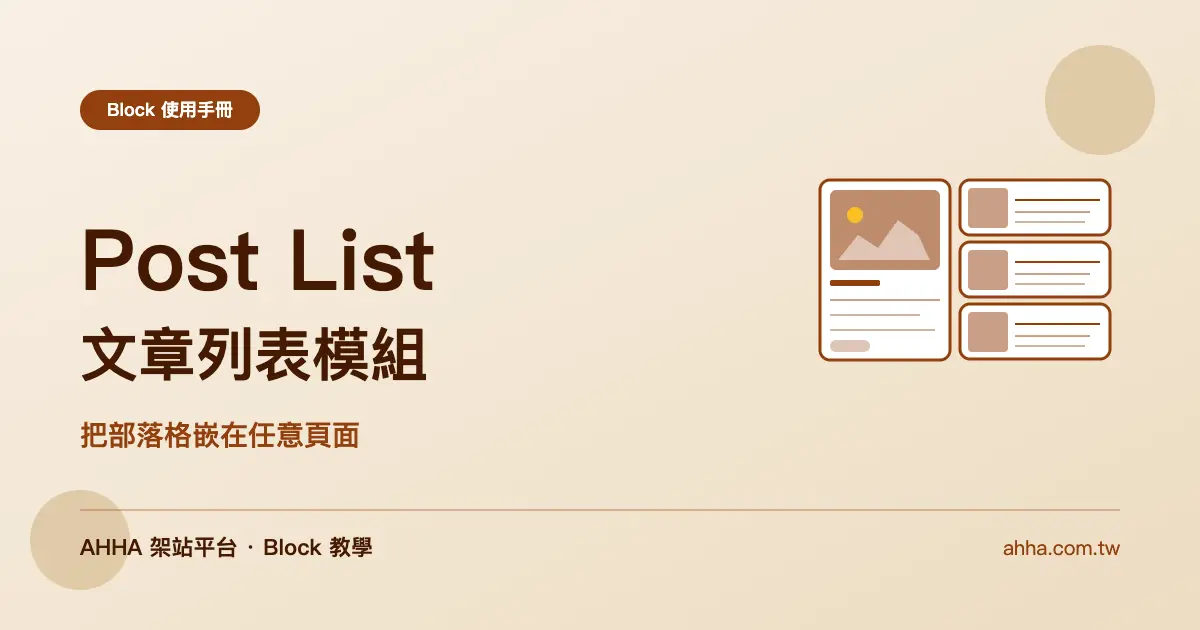
- 四種版型:feature_plus_list(大圖+清單)、hero_strip(全寬 hero + 小卡)、grid(等分格子)、compact_list(純文字列表)。
- 四種資料來源:latest(最新)、category(指定分類)、tag(指定 tag)、manual(手動選文章)。
- 每個欄位都可以控制顯示:excerpt、日期、封面、分類。
為什麼要這個 block
AHHA 內建一個 /blog 頁面放部落格全部文章,那為什麼還要 Post List block?
因為文章的商業用途不只在 /blog:
- 首頁想展示 3 篇最新文章,讓訪客感受到你有在持續輸出。
- 服務頁想附「相關案例」,挑手動選的 2-3 篇案例文章。
- 關於頁想放「我的分享」,指定某個分類的文章。
這些都是 Post List block 要解決的場景——把文章當成內容素材塞進任意頁面。
四種版型
- feature_plus_list:左邊一張大圖文章,右邊 3-4 篇清單。適合「今日頭條 / 本週精選」。
- hero_strip:頂部一張全寬 hero 文章,下方 3 張小卡。適合主打單篇 + 延伸閱讀。
- grid:2 / 3 / 4 欄等分格子。最常用的版型,適合分類最新、首頁文章區。
- compact_list:純文字清單無圖。適合「熱門排行」、「相關閱讀」側欄。
四種資料來源
- latest:最新 N 篇文章。最簡單,幾乎所有情境都能用。
- category:指定一個分類,取該分類下最新 N 篇。例如首頁放「模組介紹」分類文章。
- tag:指定一個 tag 名稱,取有此 tag 的最新 N 篇。適合跨分類的主題聚合(例如 tag = "SEO")。
- manual:手動從後台挑選文章 id,完全自訂順序。適合編輯推薦區。
編輯器欄位
- 標題 / 副標:例如「最新文章」、「精選案例」。
- 版型(layout):四選一(見上)。
- 資料來源(source):選 kind + 對應參數(categoryId / tagName / postIds / limit)。
- 顯示控制:
- showExcerpt(顯示摘要,預設 true)
- showDate(顯示發佈日期,預設 true)
- showCover(顯示封面圖,預設 true,compact_list 版型自動忽略)
- showCategory(顯示分類標籤,預設 true)
- CTA(ctaLabel / ctaUrl):區塊下方可選加一個「看全部文章」按鈕,指向 /blog 或分類頁。
搭配建議
Post List 最常見的兩個位置:
- 首頁折疊下緣:放 grid 版型、latest 資料來源、limit 3,展示「有在更新」的品牌形象。
- 服務頁 / About 頁底:放 compact_list 版型、manual 資料來源,挑 3 篇跟該頁主題最相關的文章。
三個常見錯誤
- manual 挑了草稿文章:Post List 只顯示 published 狀態的文章,選到 draft 會直接消失。挑之前確認已發佈。
- limit 設太高:首頁放 12 篇文章版面會很擠,3-6 篇通常剛好。
- showExcerpt 開著但文章沒填 excerpt:系統會自動用 content 前 ~155 字當摘要,有時候會切到奇怪的位置。建議發文章時手動填 excerpt。
寫在最後
Post List 是把部落格「內容資產化」的工具——同一篇文章可以在 /blog 曝光、在首頁展示、在服務頁當案例,一魚多吃。
登入 AHHA 後台 → 頁面管理 → 加入 Post List block → 選版型與資料來源,儲存即上線。
Post List文章列表部落格嵌入Block使用手冊
內容展示與品牌 分類其他文章
繼續閱讀同主題的延伸內容
Custom HTML 自訂內容:嵌入外部工具與特殊設計的彈性出口
Custom HTML 是 AHHA 的彈性 block——需要嵌入第三方工具(Typeform、Calendly、Mailchimp 表單、外部計算機)或實現其他 block 做不到的設計時用這個。…
Rich Text 長文內容:自由 Markdown 區塊,GEO 時代的文字密度武器
Rich Text 是 AHHA 的自由長文 block,整塊就是一個 Markdown 輸入框——想寫多長寫多長、想怎麼排怎麼排。當其他 block 都是「結構化格子」時,Rich Text 是留給…
Video 影片嵌入:YouTube、Vimeo 一鍵內嵌 + VideoObject Schema
Video 是 AHHA 的影片嵌入 block,貼 YouTube 或 Vimeo 連結就可以嵌入,系統會自動解析 ID、產生播放器、並附上 VideoObject Schema.org 結構化資料…
Features 特色優勢:用圖示 + 標題 + 說明告訴訪客「你強在哪」
Features 是 AHHA 的優勢展示 block,每項由「圖示 + 標題 + 說明」組成,常見用法是三欄或四欄並排。幫助訪客快速理解你的品牌為什麼值得選擇。這篇說明欄位細節、對齊方式、以及 3-…
留言討論
只有會員能留言(防止垃圾訊息),留言顯示於此頁。
載入中...